
.
【2026年9月追記】
LINEの「ミュートメッセージ」は、2026年8月26日から実質的に有料機能になりました。
それまでは「LINEラボ」で無料で使えていましたが、2026年8月26日にLINEラボでの提供が終了し、同日から 「LYPプレミアム」の会員特典へ移行しています。
対象になるのは、
- LYPプレミアム スタンダードプラン
- LYPプレミアム with Netflix
です。つまり、普通にミュート送信だけ使いたい場合は、基本的には **「LYPプレミアム スタンダードプラン」**ですね。
.
いつからこの機能があったのかは知らないのですが、LINEの便利な機能の1つをご紹介します。
それは、LINEでメッセージや写真などを送信する際に、受信相手に通知音・ポップアップ・プッシュ通知を出さずに送る方法です。
夜中にメッセージを送る時などに便利ですよね。
ピンポーン!!なんて、響き渡る着信音を防ぐ「ミュートメッセージ」機能での送信!
では、その「ミュートメッセージ」の設定方法をご紹介!
.
(アフィリエイト広告を利用しています。)
.
.
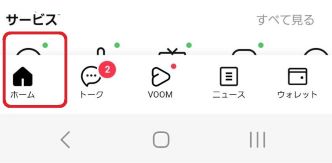
Step1「ホーム」ボタンを押す
LINEの左下にある家のマークの「ホーム」を押す。
.
.
.
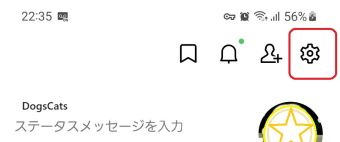
Step2「設定」ボタンを押す
先ほどの画面左下の「ホーム」画面の対角線上、つまり右上端の歯車マークの「設定」を押す。
.
.
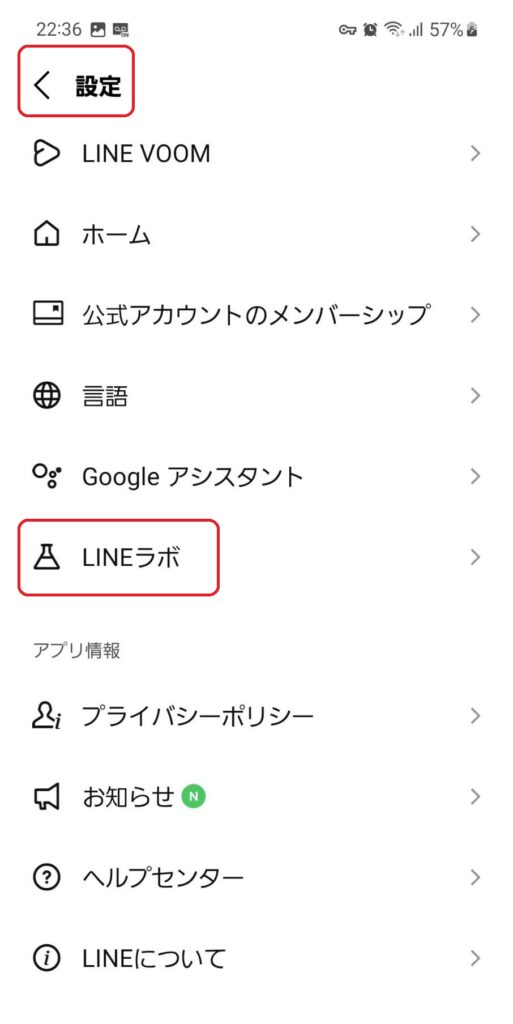
Step3「LINEラボ」ボタンを押す
「設定」画面に一覧表が表示され
→ その中の項目の「一般」までスクロールし
→「LINEラボ」を押す。
.
.
.
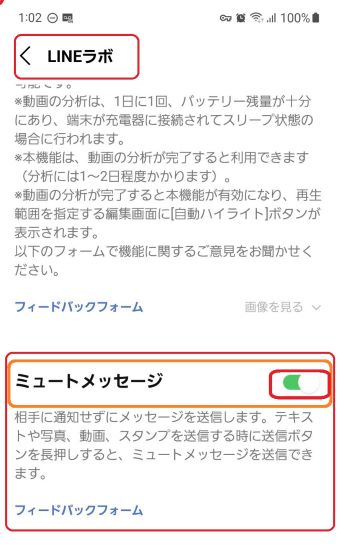
Step4「ミュートメッセージ」をONにする
「LINEラボ」画面の中に「ミュートメッセージ」という項目があるので、そちらの(〇を左から右に移動して)ONにする。
.
.
これで、「ミュートメッセージ」の設定はOKです!
.
.
次に、「ミュートメッセージの送り方」です(^^)/
.
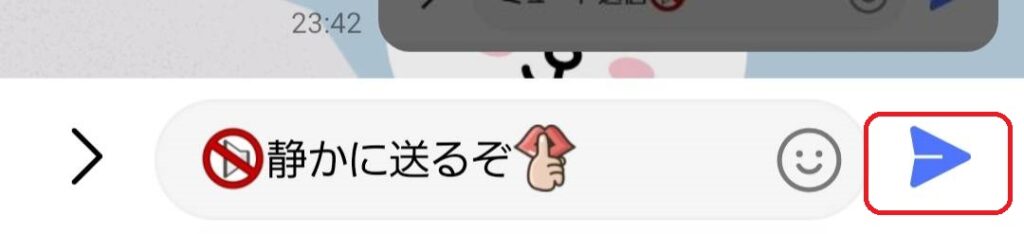
送信する際に使う「➤」を長押し
1.メッセージを作成し(or 写真などの選択を済ませ)
.
2.メッセージや写真などを送信する際に押す「➤」を長押しする。
.
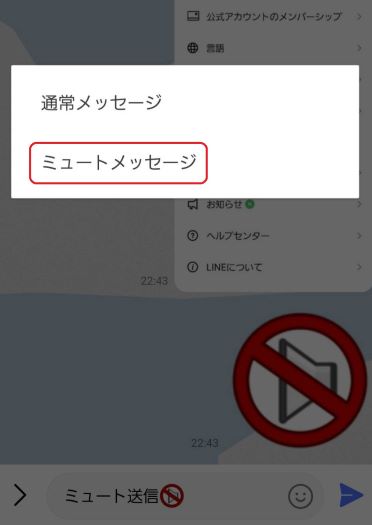
3.LINEから小ウィンドウのメッセージが出るので「ミュートメッセージ」を選択。
・
超ー簡単!送信ボタンを長押しして「ミュートメッセージ」を選択するだけ(^^)/
.
.
感想
これで、夜中にメッセージを送っても、相手を起こすことなくメッセージや写真が送れますね~!わ~い(^^)/